¡Encuentre la plataforma que se adapte a sus necesidades!
-(1).jpg)
.jpg)

.png)


Póngase al día con las últimas novedades y perspectivas sobre el ecosistema Assemblr, la tecnología inmersiva y la industria EdTech, todo en un solo sitio.
¿Quieres crear interacciones en tus escenas? ¡Puedes probar a usar nuestra función de interactividad «Cambiar escena»!
Con esta función, puede cambiar entre escenas simplemente haciendo clic en un objeto establecido como disparador. Dicho esto, tu creación debe tener al menos dos escenas para que la función funcione.
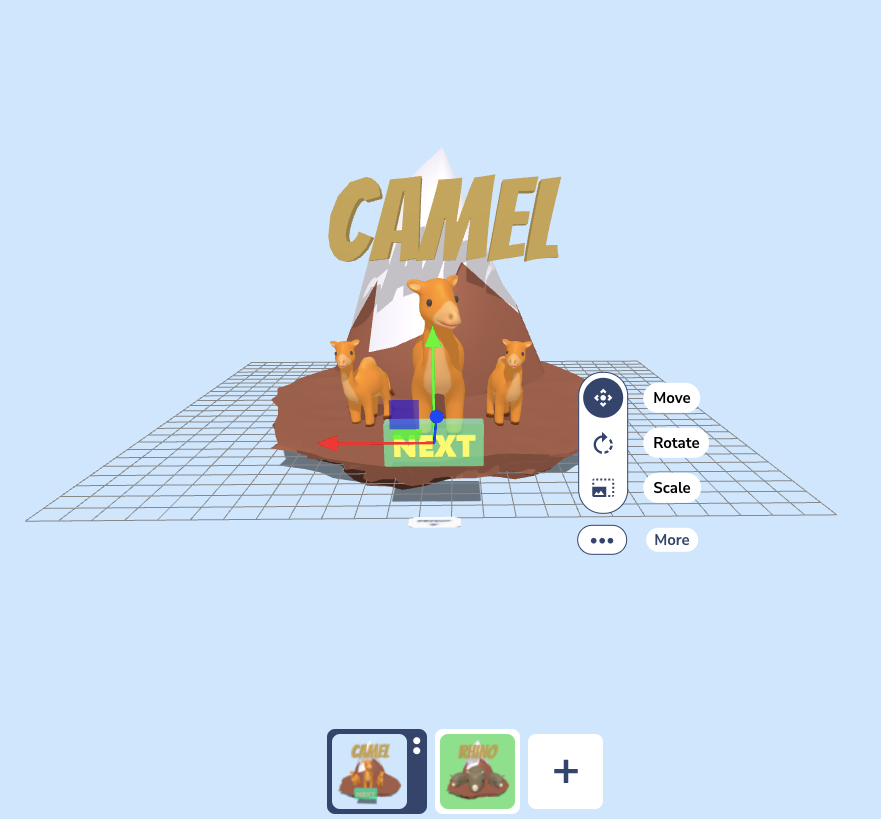
Ahora, antes de pasar directamente al tutorial, vamos a desglosar la creación que utilizamos como ejemplo.
En esta creación, tenemos dos escenas. Al hacer clic en el botón Siguiente, se le dirigirá automáticamente a la siguiente escena. Suena simple y fácil de hacer, ¿verdad?
¿Quieres saber los pasos? ¡Aquí te explicamos cómo cambiar de escena con la función de interactividad!
1. Haga clic en un objeto que haya establecido como activador.
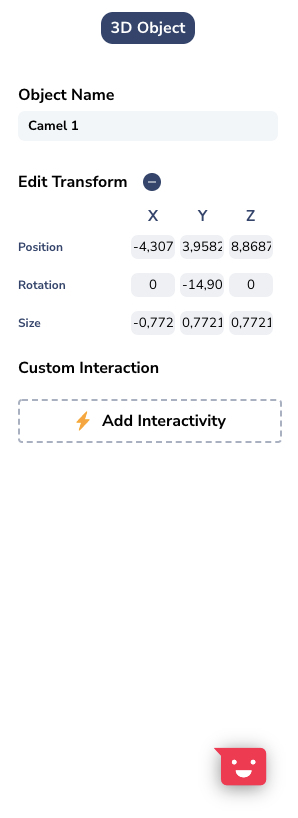
2. Elige Añadir interactividad.
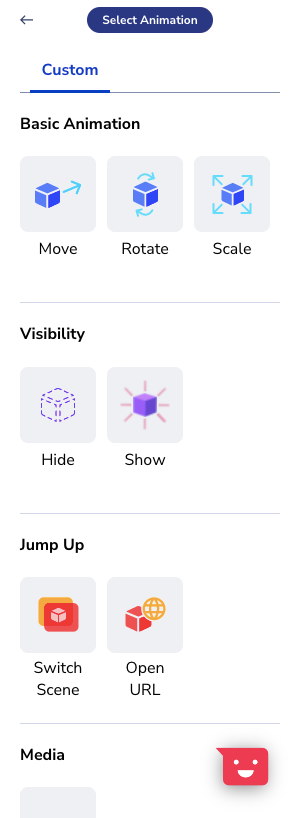
3. En el Salta hacia arriba sección, elige Cambiar escena.
4. En caso de que tengas una lista larga de interacciones, también puedes cambiar tu nombre de la acción. Esto será beneficioso para diferenciar una acción de interactividad de otra. En este caso, cambiaremos el nombre a Switch Scene Next 1.
Entonces, no olvides elegir tu escena objetivo. Como nuestro objetivo es la escena de los rinocerontes, puedes hacer clic en el Escena de RHINO.
6. En el Configuración avanzada, también puedes configurar la hora de inicio.
Al hacer clic en el disparador del objeto, la escena comenzará a cambiar según la duración que hayas establecido.
7. Si ha terminado, simplemente haga clic Aplica! Para ver cómo resulta, puedes hacer clic en el Juega botón.
¿No es fácil? Vamos a darle una vuelta Sitio web de Assemblr Studio! ¡Esperamos con ansias vuestras increíbles creaciones y estad atentos a los próximos tutoriales de interactividad!





.jpg)